Tampilkan postingan dengan label C#. Tampilkan semua postingan

Senin, 14 Agustus 2017

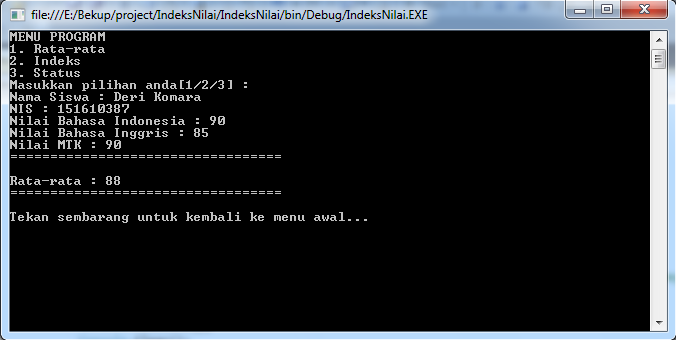
Cara membuat program rata-rata nilai,indeks nilai,dan status nilai di C# Console


1. Buat project baru dengan nama "IndeksNilai" di Microsoft Visual anda.
2. Buat 5 Class Baru, caranya klik kanan pada project lalu pilih  Add->Class , beri nama masing-masing class tersebut seperti berikut :
-Base.cs
-Indeks.cs
-Menu.cs
-Ratarata.cs
-Status.cs
3. Jika sudah dibuat class tersebut tahap selanjutnya kita beri coding masing-masing class,seperti berikut :
-Base.cs
using System;
using System.Collections.Generic;
using System.Linq;
using System.Text;
using System.Threading.Tasks;

namespace IndeksNilai
{
    class Base
    {
        public static string _nama;
        public static string _nis;
        public static int _nilai_bi;
        public static int _nilai_bing;
        public static int _nilai_mtk;
        public static double _ratarata;
        public static string _status;
        public static string _indeks;
        public static ConsoleKey _pilihan;
    }
}
-Indeks.cs
using System;
using System.Collections.Generic;
using System.Linq;
using System.Text;
using System.Threading.Tasks;

namespace IndeksNilai
{
    class Indeks
    {
        public static string CekIndeks()
        {
            Ratarata.HitungRataRata();
            if (Base._ratarata >= 80 && Base._ratarata <= 100)
            {
                Base._indeks = "A";
            }
            else if (Base._ratarata >= 70 && Base._ratarata < 80)
            {
                Base._indeks = "B";
            }
            else if (Base._ratarata >= 50 && Base._ratarata < 70)
            {
                Base._indeks = "C";
            }
            else if (Base._ratarata >= 30 && Base._ratarata < 40)
            {
                Base._indeks = "D";
            }
            else if (Base._ratarata >= 0 && Base._ratarata < 20)
            {
                Base._indeks = "E";
            }
            else
            {
                Base._indeks = "Undefined";
            }
            return Base._indeks;
        }
    }
}
-Menu.cs
using System;
using System.Collections.Generic;
using System.Linq;
using System.Text;
using System.Threading.Tasks;

namespace IndeksNilai
{
    class Menu
    {
        public static void MenuProgram()
        {
            Console.Write("MENU PROGRAM\n");
            Console.Write("1. Rata-rata\n");
            Console.Write("2. Indeks\n");
            Console.Write("3. Status\n");
            Console.Write("Masukkan pilihan anda[1/2/3] : ");
            Base._pilihan = Console.ReadKey(true).Key;
        }
    }
}
-Ratarata.cs
using System;
using System.Collections.Generic;
using System.Linq;
using System.Text;
using System.Threading.Tasks;

namespace IndeksNilai
{
    class Ratarata
    {
        public static string HitungRataRata()
        {
            Base._ratarata = (Base._nilai_bi + Base._nilai_bing + Base._nilai_mtk) / 3;
            return Base._ratarata.ToString();
        }
    }
}
-Status.cs
using System;
using System.Collections.Generic;
using System.Linq;
using System.Text;
using System.Threading.Tasks;

namespace IndeksNilai
{
    class Status
    {
        public static string CekStatus()
        {
            Indeks.CekIndeks();
            if (Base._indeks == "A" || Base._indeks == "B")
            {
                Base._status = "Lulus";
            }
            else
            {
                Base._status = "Tidak Lulus";
            }
            return Base._status;
        }
    }
}
-Program.cs
using System;
using System.Collections.Generic;
using System.Linq;
using System.Text;
using System.Threading.Tasks;

namespace IndeksNilai
{
    class Program
    {
        static void LoadInfo() //Fungsi untuk menampilkan bagian menu utama program
        {
            Console.Write("\nNama Siswa : ");
            Base._nama = Console.ReadLine();
            Console.Write("NIS : ");
            Base._nis = Console.ReadLine();
            Console.Write("Nilai Bahasa Indonesia : ");
            Base._nilai_bi = Convert.ToInt32(Console.ReadLine());
            Console.Write("Nilai Bahasa Inggris : ");
            Base._nilai_bing = Convert.ToInt32(Console.ReadLine());
            Console.Write("Nilai MTK : ");
            Base._nilai_mtk = Convert.ToInt32(Console.ReadLine());
        }
        static void Ulangi()//Fungsi untuk mengulangi program setelah beres memilih menu sebelumnya
        {
            Console.Write("Tekan sembarang untuk kembali ke menu awal...");
            Console.ReadLine();
            Console.Clear();
            Main();
        }
        static void Main()
        {
            Menu.MenuProgram();//Memanggil fungsi MenuProgram di Class Menu yang telah terbuat
            if (Base._pilihan == ConsoleKey.D1)//Pemilihan jika kita memilih menu 1 maka akan muncul statement seperti menu 1
            {
                LoadInfo();//Memanggil fungsi LoadInfo yang telah terbuat 
                Console.WriteLine("==================================\n");
                Console.Write("Rata-rata : " + Ratarata.HitungRataRata() + "\n");//Disitu kita memanggil dan menampilkan hasil dari fungsi HitungRataRata dari class Ratarata dimana disitu tersimpan kalkulasi rata-rata nilai.
                Console.WriteLine("==================================\n");
                Ulangi();//Memanggil fungsi Pengulangan Menu
                Console.ReadLine();
            }
            else if (Base._pilihan == ConsoleKey.D2)//Fungsinya sama seperti yang diatas
            {
                LoadInfo();
                Console.WriteLine("==================================\n");
                Console.Write("Indeks : " + Indeks.CekIndeks() + "\n");//Disitu kita memanggil dan menampilkan hasil dari fungsi CekIndeks dari class Indeks dimana disitu tersimpan Pengecekkan Indeks.
                Console.WriteLine("==================================\n");
                Ulangi();
                Console.ReadLine();
            }
            else if (Base._pilihan == ConsoleKey.D3)
            {
                LoadInfo();
                Console.WriteLine("==================================\n");
                Console.Write("Status : " + Status.CekStatus() + "\n");////Disitu kita memanggil dan menampilkan hasil dari fungsi CekStatus dari class Status dimana disitu tersimpan Pengecekkan status.
                Console.WriteLine("==================================\n");
                Ulangi();
                Console.ReadLine();
            }
            else
            {
                Console.WriteLine("\nMenu tidak ditemukan!");
                Ulangi();
                Console.ReadLine();
            }
        }
    }
}

3. Setelah itu coba jalankan program dengan menekan F5.
Bila ada yang ingin ditanyakan atau ada error dalam program silahkan tanyakan kepada saya,
komaraderii@gmail.com

Link Source Program : Disini
C#
Minggu, 16 April 2017

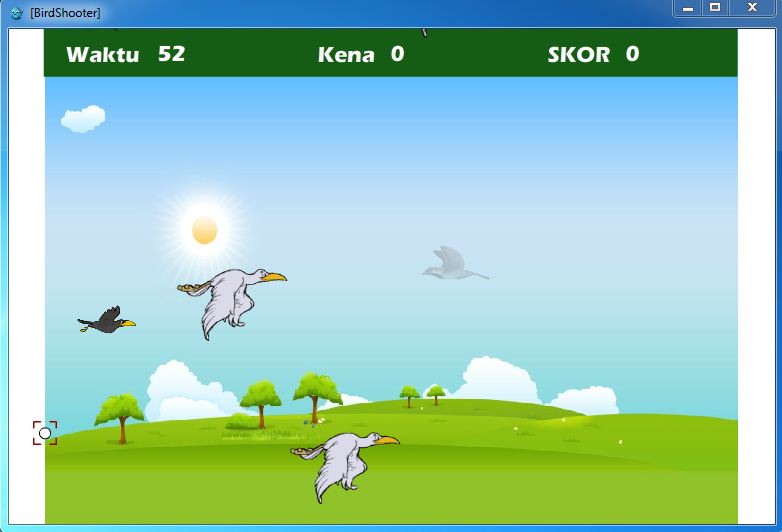
Cara membuat game di C# dengan mudah dan cepat


1. Buka terlebih dahulu Microsoft Visual C# anda dan buat project baru.
2. Setelah itu pada Form1[Design] klik toolbox, pada bagian toolbox dimana saja klik kanan dan klik choose items, lalu pilih tab COM Components setelah itu cari component yang bernama 'Shockwave Flash Object' lalu centang component tersebut dan klik ok.

3. Setelah itu pada toolbox ada 1 component baru, lalu drag & drop component Shockwave Flash Object ke Form1


4. Lalu apabila setelah di drag & drop ke Form1 , double klik form lalu disini kita masuk tahap pengcodingan, beri coding Form1_Load dengan coding berikut

private void Form1_Load(object sender, EventArgs e) { axShockwaveFlash1.Dock = DockStyle.Fill; axShockwaveFlash1.Movie = System.IO.Directory.GetCurrentDirectory() + "\\"+"birdshooter.swf"; axShockwaveFlash1.Play(); }

5. Setelah itu harap anda download terlebih dahulu file SWFnya, anda bisa  mendownload Disini
6. Apabila telah selesai mendownload SWF nya , copy kan file SWF tersebut ke folder bin\debug pada project anda.


7. Jalankan project dengan menekan F5.

Untuk Full Source Code anda bisa mendownload Disini


C#

Sabtu, 18 Maret 2017

Cara Membuat TextBox Hanya Bisa Diisi Angka C#


1. Buat Project baru seperti biasa di C#
2. Masuk  Form1[Design] , lalu drag and drop 1 textBox
3. Klik textBox , lalu di properties klik tab events dan double click events yang bernama 'KeyPress'


4. Beri coding textBox1_keypress tadi dengan coding dibawah ini
private void textBox1_KeyPress(object sender, KeyPressEventArgs e) {
 e.Handled = !char.IsDigit(e.KeyChar) && e.KeyChar != (char)Keys.Back;
 }
4. Setelah itu jalankan project dengan menekan F5


C#

Minggu, 19 Februari 2017

Cara Membuat Multiple Login Form di C# dengan database MySql

Pastikan bahwa XAMPP Control pada MySql Dan Apache sudah dalam keadaan START
Lalu buat Database, dengan tabel coding seperti berikut
CREATE TABLE IF NOT EXISTS `tbl_user` (
  `nama` varchar(30) NOT NULL,
  `username` varchar(30) NOT NULL,
  `password` varchar(30) NOT NULL,
  `level_user` varchar(30) NOT NULL
) ENGINE=InnoDB DEFAULT CHARSET=latin1;

--
-- Dumping data untuk tabel `tbl_user`
--

INSERT INTO `tbl_user` (`nama`, `username`, `password`, `level_user`) VALUES
('Deri Komara', 'deri', 'deri', 'Administrator'),
('Ronald', 'ronald', 'ronald', 'Kasir');
1. Buat project baru seperti biasa
2. Klik kanan project lalu pilih Add->Class , namai Class1.cs


3. Klik kanan project lalu pilih Add Reference, klik tab .NET lalu cari MySql.Data(Sebelumnya instal terlebih dahulu MySqlConnector/link dibawah)

4. Setelah itu beri kode Class1.cs dengan code berikut 

using System;
using System.Collections.Generic;
using System.Linq;
using System.Text;
using MySql.Data.MySqlClient;
using System.Data;
using System.Windows.Forms;
namespace ButtonDynamically
{
    class Class1
    {
        MySqlConnection conn = null;
        string strkoneksi = "server=localhost;uid=root;pwd=;database=namadatabaseanda;";
        MySqlDataReader dr = null;
        MySqlCommand cmd = null;
        public DataTable BukaTable(string opokoe)
        {
            conn = new MySqlConnection(strkoneksi);
            try
            {
                conn.Open();
                cmd = new MySqlCommand(opokoe, conn);
                dr = cmd.ExecuteReader();
            }
            catch (MySqlException ex)
            {
                MessageBox.Show(ex.Message);
            }
            DataTable dt = new DataTable();
            dt.Load(dr);
            dr.Close();
            conn.Close();
            return dt;
        }
    }
}
 4. Drag beberapa component toolbox ke Form1[Design]
-2 TextBox
*TextBox1 untuk username dan TextBox2 untuk password
atur terlebih dahulu TextBox2 agar bisa menjadi system password dengan cara klik TextBox2 lalu dibagian properties cari UseSystemPasswordChar lalu ubah False menjadi True


-2 Label
*Label1 beri Text Username dan Label2 beri Text Password
-1 Button
beri Text Login

6. Kembali ke Form1[Design] lalu double  klik button1, beri coding seperti berikut

        private void button1_Click(object sender, EventArgs e)
        {
            if (textBox1.Text == "" || textBox2.Text == "")
            {
                MessageBox.Show("Harap masukkan username dan password anda..");
            }
            else
            {
                Class1 bukaFungsi = new Class1();
                DataTable dt = new DataTable();
                string query = "select username,password,level_user from tbl_user where username='{0}'and password='{1}'";
                query = string.Format(query, textBox1.Text, textBox2.Text);
                dt = bukaFungsi.BukaTable(query);
                if (dt.Rows.Count > 0)
                {
                    MessageBox.Show("Login berhasil , anda login sebagai : " + dt.Rows[0][2].ToString() + "");
                }
                else
                {
                    MessageBox.Show("Username atau password anda salah..");
                }
            }
        }
7. Jalankan aplikasi [F5]
Link download MySqlConnector : Disini 
Link download Source Code: Link 1Link2 
C#

Sabtu, 18 Februari 2017

Cara Membuat Animasi Teks Berubah-ubah warna di C#


1. Buat Project baru seperti biasa di C#
2. Masuk  Form1[Design] , lalu drag and drop 1 label dan 1 timer


3. Ubah  Enabled timer1 menjadi true di bagian properties
4. Double klik timer1 lalu beri coding seperti berikut
private void timer1_Tick(object sender, EventArgs e)
        {
            Random Rnd = new Random();
            label1.Text = "arphiel.blogspot.co.id";
            label1.Font = new Font("", 20, FontStyle.Bold);
            label1.ForeColor = Color.FromArgb((int)Rnd.Next(256), (int)Rnd.Next(256), (int)Rnd.Next(256));
        }
5. Jalankan Aplikasi [F5]
Link Source Code Link 1Link 2

C#

Minggu, 12 Februari 2017

Cara Menampilkan Kode Kamar Secara Otomatis ke Button di C# dengan Database MySql


Bagi anda yang sekarang mencari bagaimana cara menambahkan button sekaligus mengkoneksikannya dengan database wajib membaca artikel ini. Disini saya mengambil contoh bagaimana cara menampilkan value kode kamar hotel dari database ke button dan mengaturnya menarik.

Pastikan bahwa XAMPP Control pada MySql Dan Apache sudah dalam keadaan START
Lalu buat Database dengan code berikut di MySql
-- phpMyAdmin SQL Dump
-- version 4.2.7.1
-- http://www.phpmyadmin.net
--
-- Host: 127.0.0.1
-- Generation Time: 15 Feb 2017 pada 08.38
-- Versi Server: 5.5.39
-- PHP Version: 5.4.31

SET SQL_MODE = "NO_AUTO_VALUE_ON_ZERO";
SET time_zone = "+00:00";


/*!40101 SET @OLD_CHARACTER_SET_CLIENT=@@CHARACTER_SET_CLIENT */;
/*!40101 SET @OLD_CHARACTER_SET_RESULTS=@@CHARACTER_SET_RESULTS */;
/*!40101 SET @OLD_COLLATION_CONNECTION=@@COLLATION_CONNECTION */;
/*!40101 SET NAMES utf8 */;

--
-- Database: `hotetl`
--

-- --------------------------------------------------------

--
-- Struktur dari tabel `tbl_kamar`
--

CREATE TABLE IF NOT EXISTS `tbl_kamar` (
  `no_kamar` varchar(30) NOT NULL,
  `lokasi_kamar` varchar(30) NOT NULL,
  `jenis_kamar` varchar(30) NOT NULL,
  `harga_sewa` varchar(30) NOT NULL,
  `status_kamar` varchar(30) NOT NULL
) ENGINE=InnoDB DEFAULT CHARSET=latin1;

--
-- Dumping data untuk tabel `tbl_kamar`
--

INSERT INTO `tbl_kamar` (`no_kamar`, `lokasi_kamar`, `jenis_kamar`, `harga_sewa`, `status_kamar`) VALUES
('A-01', 'Lantai-1', 'Reguler', '100000', 'Kosong'),
('A-02', 'Lantai-1', 'Reguler', '100000', 'Terisi'),
('A-03', 'Lantai-1', 'Reguler', '100000', 'Kosong'),
('A-04', 'Lantai-1', 'Reguler', '100000', 'Kosong'),
('A-05', 'Lantai-1', 'Reguler', '100000', 'Kosong'),
('B-01', 'Lantai-2', 'Reguler', '100000', 'Kosong'),
('B-02', 'Lantai-2', 'Reguler', '100000', 'Kosong'),
('B-03', 'Lantai-2', 'Reguler', '100000', 'Kosong'),
('B-04', 'Lantai-2', 'Reguler', '100000', 'Kosong'),
('B-05', 'Lantai-2', 'Reguler', '100000', 'Kosong'),
('C-01', 'Lantai-3', 'Kelas-1', '150000', 'Kosong'),
('C-02', 'Lantai-3', 'Kelas-1', '150000', 'Kosong'),
('C-03', 'Lantai-3', 'Kelas-1', '150000', 'Kosong'),
('C-04', 'Lantai-3', 'Kelas-1', '150000', 'Kosong'),
('C-05', 'Lantai-3', 'Kelas-1', '150000', 'Kosong'),
('D-01', 'Lantai-4', 'Kelas-1', '150000', 'Kosong'),
('D-02', 'Lantai-4', 'Kelas-1', '150000', 'Kosong'),
('D-03', 'Lantai-4', 'Kelas-1', '150000', 'Kosong'),
('D-04', 'Lantai-4', 'Kelas-1', '150000', 'Kosong'),
('D-05', 'Lantai-4', 'Kelas-1', '150000', 'Kosong'),
('E-01', 'Lantai-5', 'Kelas-2', '250000', 'Kosong'),
('E-02', 'Lantai-5', 'Kelas-2', '250000', 'Kosong'),
('E-03', 'Lantai-5', 'Kelas-2', '250000', 'Kosong'),
('E-04', 'Lantai-5', 'Kelas-2', '250000', 'Kosong'),
('E-05', 'Lantai-5', 'Kelas-2', '250000', 'Kosong');

--
-- Indexes for dumped tables
--

--
-- Indexes for table `tbl_kamar`
--
ALTER TABLE `tbl_kamar`
 ADD PRIMARY KEY (`no_kamar`);

/*!40101 SET CHARACTER_SET_CLIENT=@OLD_CHARACTER_SET_CLIENT */;
/*!40101 SET CHARACTER_SET_RESULTS=@OLD_CHARACTER_SET_RESULTS */;
/*!40101 SET COLLATION_CONNECTION=@OLD_COLLATION_CONNECTION */;
1. Buat project baru seperti biasa
2. Klik kanan project lalu pilih Add->Class , namai Class1.cs

3. Klik kanan project lalu pilih Add Reference, klik tab .NET lalu cari MySql.Data(Sebelumnya instal terlebih dahulu MySqlConnector/link dibawah)

4. Setelah itu beri kode Class1.cs dengan code berikut 
using System;
using System.Collections.Generic;
using System.Linq;
using System.Text;
using MySql.Data.MySqlClient;
using System.Data;
using System.Windows.Forms;
namespace ButtonDynamically
{
    class Class1
    {
        MySqlConnection conn = null;
        string strkoneksi = "server=localhost;uid=root;pwd=;database=hotetl;";
        MySqlDataReader dr = null;
        MySqlCommand cmd = null;
        public DataTable BukaTable(string opokoe)
        {
            conn = new MySqlConnection(strkoneksi);
            try
            {
                conn.Open();
                cmd = new MySqlCommand(opokoe, conn);
                dr = cmd.ExecuteReader();
            }
            catch (MySqlException ex)
            {
                MessageBox.Show(ex.Message);
            }
            DataTable dt = new DataTable();
            dt.Load(dr);
            dr.Close();
            conn.Close();
            return dt;
        }
    }
}


4. Setelah itu masukkan FlowLayoutPanel1 di ToolBox ke Form1[Design]

5. Kembali ke Form1[Design] lalu cari Form1_Load di Events Properties


6. Lalu beri kode  Form1_Load tersebut dengan kode berikut

        private void Form1_Load(object sender, EventArgs e)
        {
            var button = new Button();
            Module db = new Module();
            DataTable dt = new DataTable();
            string perintah = "select * from tbl_kamar";
            dt = db.BukaTable(perintah);
            foreach (DataRow x in dt.Rows)
            {
                Button b = new Button();
                if (x[4].ToString() == "Kosong")
                {
                    b.BackColor = Color.Wheat;
                }
                else if (x[4].ToString() == "Booking")
                {
                    b.BackColor = Color.Yellow;
                }
                else if (x[4].ToString() == "Terisi")
                {
                    b.BackColor = Color.Red;
                }
                b.FlatStyle = FlatStyle.Flat;
                b.Size = new Size(100, 100);
                b.Text = x[0].ToString();
                flowLayoutPanel1.Controls.Add(b);
                b.Cursor = Cursors.Hand;
            }
        }

7. Jalankan project dengan menekan F5
Keterangan : 
-Apabila kamar terisi maka background button menjadi merah
-Apabila kamar booking maka background button menjadi kuning
-Apabila kamar kosong maka background button menjadi putih 
Download Source Code :  Link 1Link 2 
Link download MySqlConnector : Disini   
C#

Jumat, 10 Februari 2017

Cara Koneksi Database C# MySql


Pastikan bahwa XAMPP Control pada MySql Dan Apache sudah dalam keadaan START

1. Buat project baru seperti biasa
2. Klik kanan project lalu pilih Add->Class , namai Class1.cs

3. Klik kanan project lalu pilih Add Reference, klik tab .NET lalu cari MySql.Data(Sebelumnya instal terlebih dahulu MySqlConnector/link dibawah)

4. Setelah itu beri kode Class1.cs dengan code berikut 
 using System;
using System.Collections.Generic;
using System.Linq;
using System.Text;
using MySql.Data.MySqlClient;
using System.Windows.Forms;
namespace WindowsFormsApplication1
{
    class Class1
    {
        public MySqlConnection conn  = null;
        string strkoneksi = "server=localhost;uid=root;pwd=;database=absensi_guru;";
        public void BukaKoneksi()
        {
            conn = new MySqlConnection(strkoneksi);
            try
            {
                if (conn.State == System.Data.ConnectionState.Closed)
                {
                    conn.Open();
                    MessageBox.Show("Berhasil Terkoneksi!", "Pemberitahuan", MessageBoxButtons.OK, MessageBoxIcon.Information);
                }
            }
            catch
            {
                MessageBox.Show("Gagal Terkoneksi!", "Pemberitahuan", MessageBoxButtons.OK, MessageBoxIcon.Warning);
            }

        }
    }
}


5. Kembali ke Form1[Design] lalu cari Form1_Load di Events Properties


6. Lalu beri kode  Form1_Load tersebut dengan kode berikut
 private void Form1_Load(object sender, EventArgs e)
        {
            Class1 cek = new Class1();
            cek.BukaKoneksi();
        }


7. Jalankan project dengan menekan F5

Link Download Source Code Full : Disini 
Link download MySqlConnector : Disini 
C#


Copyright © Sharing tentang C#,VB.NET,ASP.NET™ is a registered trademark.
Designed by Templateism. Hosted on Blogger Templates.